# Integração HubSpot — Setup Guide
Este guia explica como instalar, configurar, usar e desinstalar o aplicativo Smart workflow-App, a integração da SmartTalks.ai com o HubSpot. Com ele, você envia templates de mensagem da SmartTalks.ai a partir de fluxos de trabalho (workflows) do HubSpot.
# Pré-requisitos
Antes de instalar, confirme que você tem:
- Uma conta SmartTalks.ai ativa e acesso ao App SmartTalks.ai.
- Um canal de WhatsApp conectado na sua conta SmartTalks.ai.
- Ao menos um template de mensagem criado na SmartTalks.ai.
- Uma conta HubSpot com permissão de super admin, necessária para instalar aplicativos.
- Um plano HubSpot com acesso a fluxos de trabalho (Automação > Fluxos de trabalho).
# Instalação
A instalação usa o fluxo de autorização (OAuth) da HubSpot. A SmartTalks.ai nunca recebe a senha da sua conta HubSpot.
# 1. Acesse a página de conexão
Acesse o endereço abaixo no navegador:
https://app.smarttalks.ai/#/?hubspot_oauth=prod
# 2. Entre na SmartTalks.ai
Se ainda não estiver autenticado, entre com o login e a senha da sua conta SmartTalks.ai.
# 3. Confirme a conexão
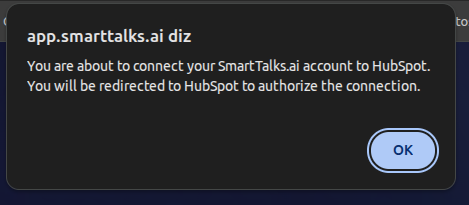
Uma mensagem avisa que a sua conta SmartTalks.ai será conectada ao HubSpot e que você será redirecionado para autorizar a conexão. Clique em OK.
# 4. Entre na sua conta HubSpot
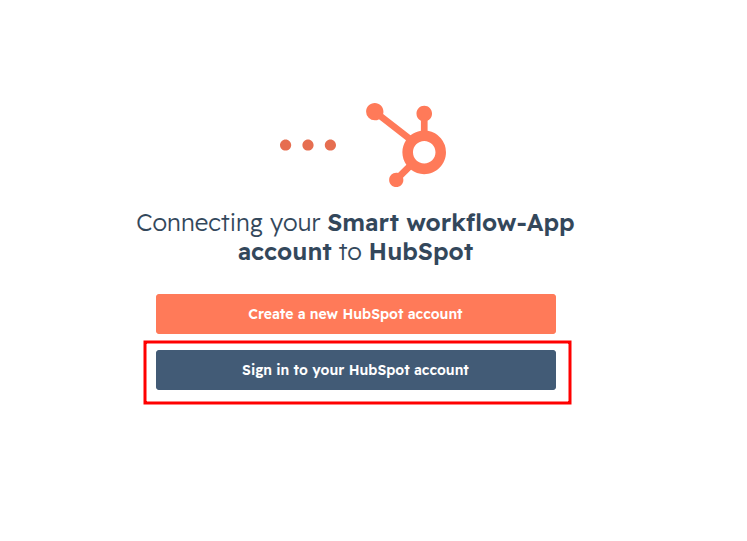
Na tela da HubSpot, clique em Sign in to your HubSpot account e faça login.
# 5. Escolha a conta HubSpot
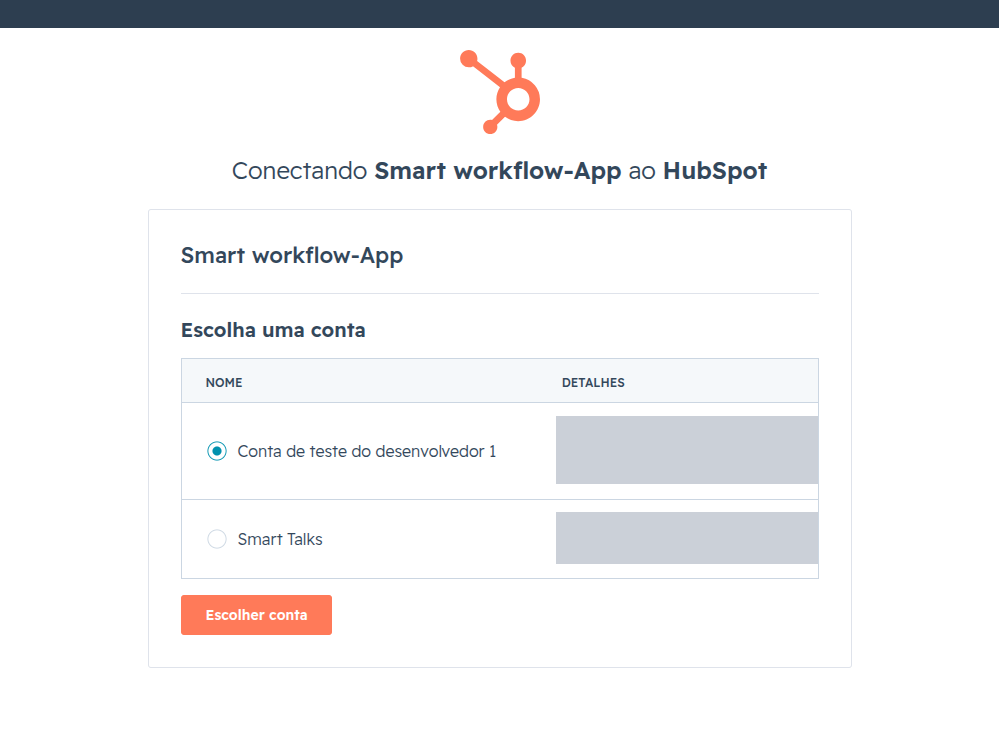
Se você tem acesso a mais de uma conta HubSpot, selecione aquela em que o aplicativo será instalado e clique em Escolher conta.
# 6. Revise as permissões e conecte
A HubSpot lista o que o aplicativo poderá acessar. Revise a lista (veja a seção Escopos solicitados) e clique em Conectar aplicativo.
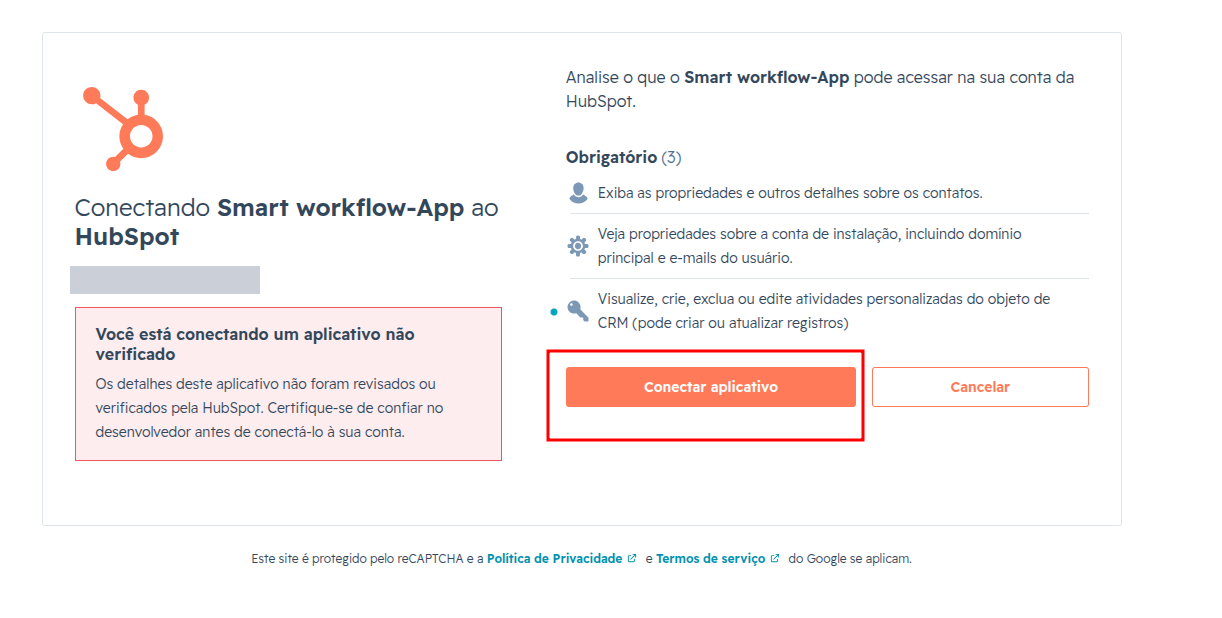
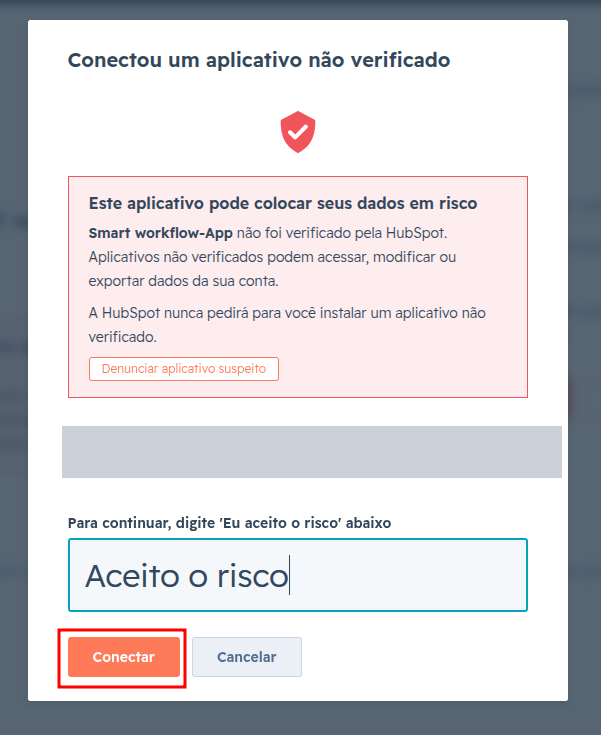
Dependendo do estado de verificação do aplicativo na HubSpot, pode ser exibido o aviso de aplicativo não verificado. Nesse caso, digite o texto solicitado na tela e clique em Conectar.
# 7. Conclusão
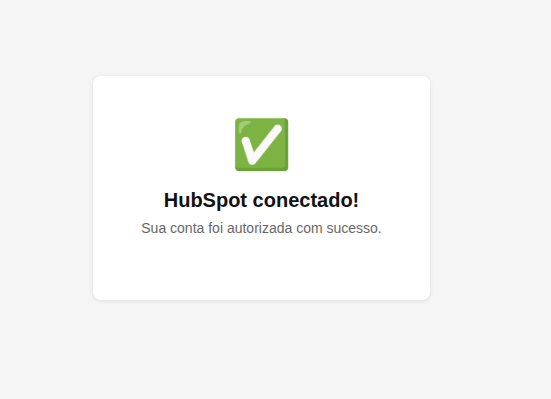
Ao final, a mensagem "HubSpot conectado! Sua conta foi autorizada com sucesso." é exibida. A instalação está concluída.
# Escopos solicitados
Na instalação, a HubSpot pede as permissões abaixo. Todas são obrigatórias para o funcionamento do aplicativo.
| Permissão exibida na HubSpot | Para que serve |
|---|---|
| Exibir as propriedades e outros detalhes sobre os contatos | Ler propriedades dos contatos, como o telefone e os valores usados nas variáveis do template |
| Ver propriedades sobre a conta de instalação, incluindo domínio e e-mails dos usuários | Identificar a conta HubSpot em que o aplicativo está instalado e vinculá-la à sua conta SmartTalks.ai |
| Visualizar, criar, excluir ou editar atividades personalizadas do objeto de CRM | Registrar no HubSpot as atividades geradas pelo envio de templates |
# Configuração e uso no dia a dia
Depois de instalado, o aplicativo aparece como uma ação personalizada nos fluxos de trabalho do HubSpot.
# 1. Abra os fluxos de trabalho
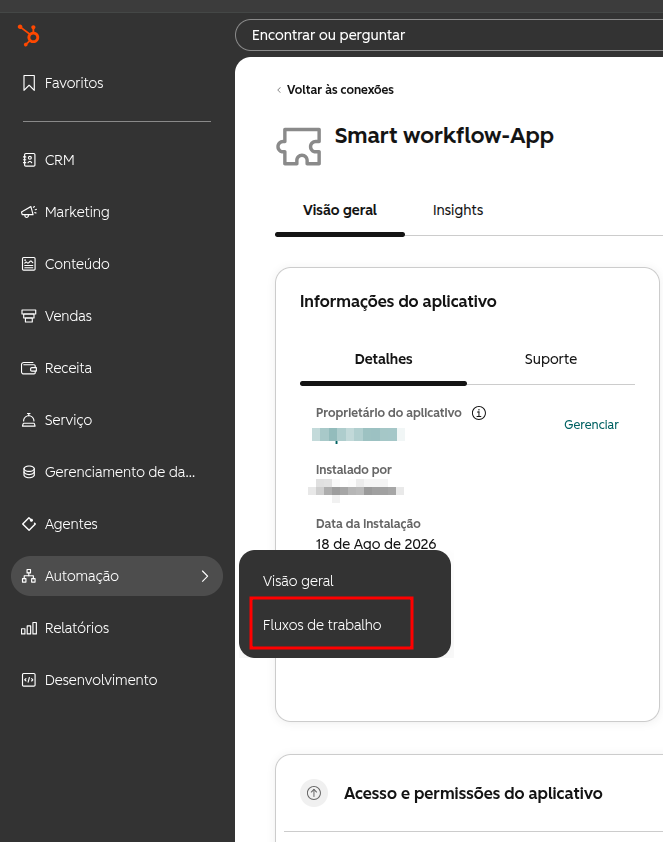
No menu lateral do HubSpot, acesse Automação > Fluxos de trabalho e crie um fluxo novo ou abra um existente.
# 2. Adicione a ação "Enviar template"
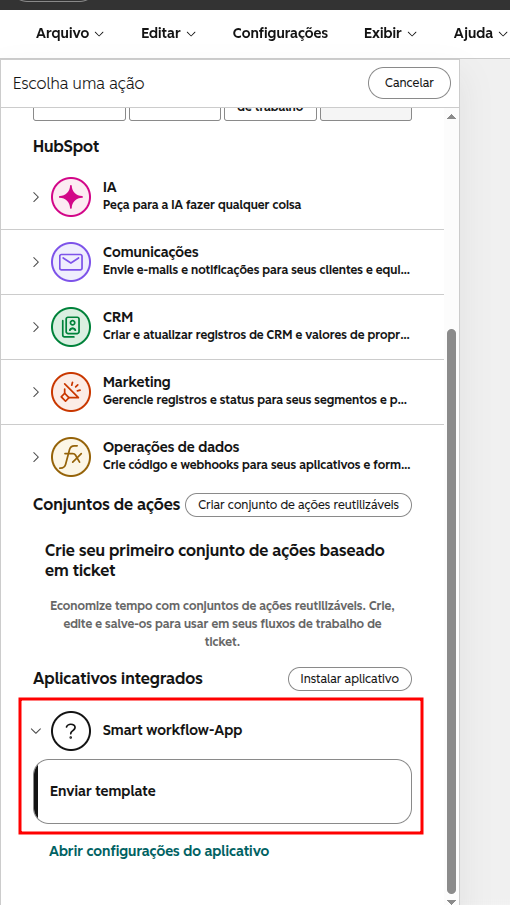
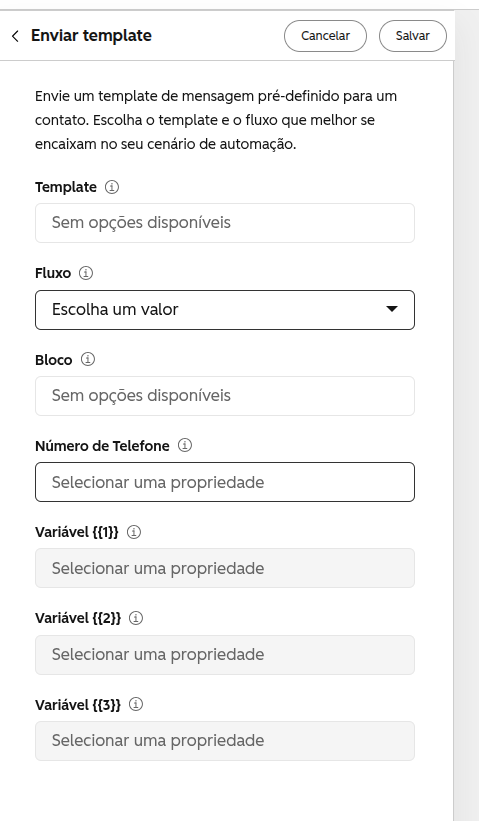
No fluxo, clique em adicionar ação. Na seção Aplicativos integrados, expanda Smart workflow-App e escolha Enviar template.
# 3. Preencha os campos da ação
Preencha os campos conforme as informações da sua conta SmartTalks.ai:
| Campo | Descrição |
|---|---|
| Template | Template de mensagem que será enviado ao contato |
| Fluxo | Fluxo da SmartTalks.ai em que o contato será colocado |
| Bloco | Bloco do fluxo em que o contato começa |
| Número de Telefone | Propriedade do contato no HubSpot que contém o telefone de destino |
| Variável 1, 2, 3 | Propriedades do contato usadas para preencher as variáveis do template |
Ao terminar, clique em Salvar e ative o fluxo de trabalho.
# Como desinstalar
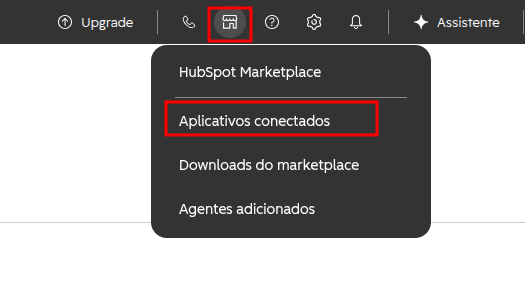
No HubSpot, clique no ícone do marketplace, no topo da tela, e escolha Aplicativos conectados.
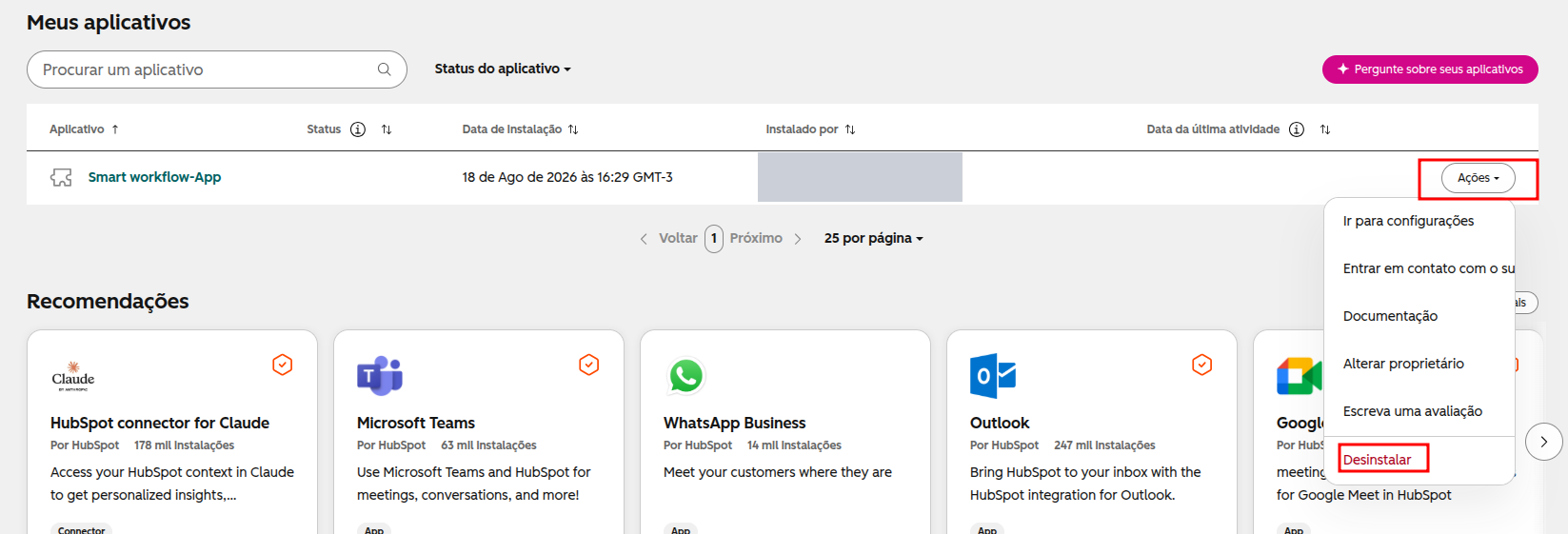
Na linha do Smart workflow-App, clique em Ações e depois em Desinstalar.
Digite
desinstalarno campo de confirmação e clique em Desinstalar.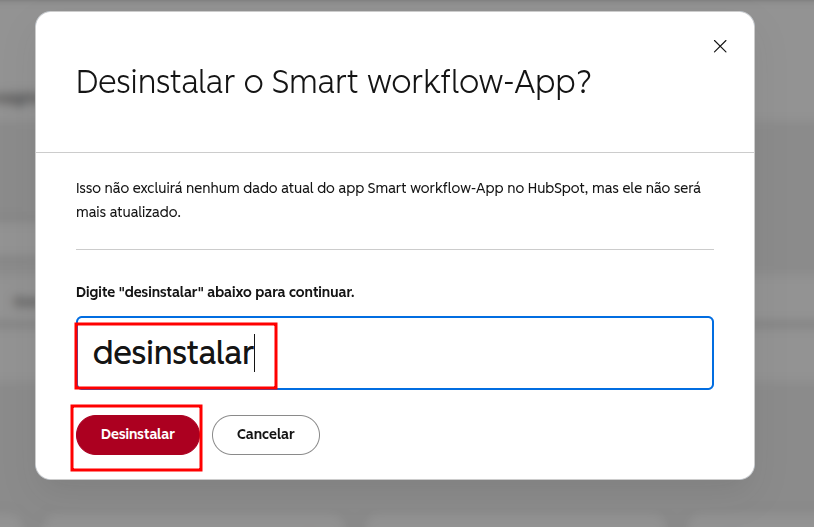
# O que acontece com os dados
- Os dados que já existem na sua conta HubSpot não são excluídos, mas deixam de ser atualizados pelo aplicativo.
- As ações Enviar template que estiverem em fluxos de trabalho deixam de funcionar. Revise seus fluxos após desinstalar.
# Suporte
Para dúvidas sobre a integração com o HubSpot:
- Email: atendimento@smarttalks.ai
- Ou fale com o seu CS da SmartTalks.ai.